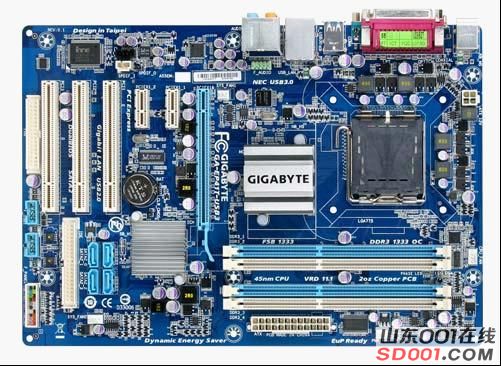
技嘉B365M HD3装机视频看了一堆,不如自己动手装一台实在
- NBA
- 2026-08-18 11:34:42
- 82
最近刷短视频,老是刷到技嘉B365M HD3的装机视频,说实话,评论区里清一色的“求配置单”、“老哥稳”,但真正看完视频就敢自己动手的,没几个,我寻思着,与其看那些剪辑得花里胡哨的“五分钟快装”,不如静下心来把这块板子的脾气摸透,今天咱不整虚的,就唠唠这块板子,以及你在视频里看不到的那些细节。
这块板子到底是啥定位?别被“B365”三个字母唬住
很多新手一看“B365”就以为这是B360的升级版,大错特错,Intel的芯片组命名有时候挺迷惑人的,B365实际上是H270的“借尸还魂”,它用的是22nm老制程,但好处是原生支持Win7(虽然现在装Win7的人也少了),具体到技嘉这块B365M HD3,它就是Micro-ATX板型,也就是常说的“小板”,装进普通中塔机箱里,空间会显得很空旷,但好处是扩展性够用且价格实惠。
在视频里,UP主们往往会着重展示它的M.2插槽,但没人告诉你:这个M.2走的是PCIe 3.0 x4通道,不支持SATA协议的M.2固态,你买的时候如果拿错盘,插上去点不亮,那可怨不得板子。
装机的过程,其实比视频里看到的“脏”多了
我看过的技嘉B365M HD3装机视频,大多把拧螺丝、插跳线这几个步骤快进处理了,为啥?因为过程枯燥,而且容易出错,这块板子的前置音频跳线位置偏下,如果你用的是非模组电源,那粗壮的24pin线会和SATA线挤在一起,理线噩梦,这一点,任何视频都不会教你。
装机顺序有讲究,别照搬视频
大多数视频教程会让你先装CPU和散热器,再装内存,最后塞进机箱,但针对B365M HD3这块板子,我得提个醒:先装电源,因为这块板子的CPU供电插座(8pin) 在主板左上角,如果你先把主板固定进机箱,再插这个供电线,手大的朋友会非常难受,别问我怎么知道的。
关于内存频率,视频里说的“支持2666”你得这么看
| 内存类型 | 标称频率 | 实际体验 |
|---|---|---|
| DDR4 2666 | 原生支持 | 插上就能用,默认2133 |
| DDR4 3000/3200 | 需要开启XMP | 视频里常演示,但稳定性看运气 |
注意表格里这个“默认2133”,视频里UP主们不会告诉你,不开启XMP(内存超频配置文件)的话,你买再贵的内存条,它也只跑2133MHz的默频,进入BIOS(按Del键),找到Tweaker菜单,把Extreme Memory Profile设为Enabled,才算激活满血性能,这一步,看视频容易忽略。
这块板子的“隐藏卡点”比你想的多
- M.2螺丝:技嘉B365M HD3的M.2固定螺丝是小号的,不是常见的十字螺丝,视频里他们用磁吸螺丝刀轻轻一吸就出来了,但你得提前准备精密螺丝刀,不然容易滑丝。
- 显卡卡扣:这个板子的PCIe x16卡扣非常紧,拆显卡时得用力按到底,别用蛮力掰,视频里他们换显卡像变魔术,那是因为机箱平放了。
费曼一下:它的供电能不能带i7-9700K?
这是个得罪人的话题,技嘉B365M HD3的供电只有4相(3+1相),供电MOS管上没有散热片,在视频里,UP主们通常只展示这颗芯片配i5-9400F或i3-9100F,如果非要塞一颗i7-9700K进去,默认频率下勉强能跑,但一跑FPU烤机(处理器的极限测试),供电温度直接破百,降频是必然的,咱实话实说,这块板子就是个老实本分的家用办公板。
装机视频里的“完美理线”值得学吗?
我见过不少视频,背面理线用扎带捆得跟艺术品似的,但技嘉B365M HD3的PCB板比较薄,背部走线孔位有限,如果你用粗壮的定制模组线,那盖子根本扣不上,我建议,大4pin和SATA线别绕背板,直接走正面边缘,虽然看着乱点,但风道更通畅,而且这板子定位低端,侧透机箱装它本来就不搭。
最后说点实际的,你刷那些“技嘉b365mhd3装机视频”,看着人家半小时点亮,其实背后剪了俩小时,这块板子的BIOS界面是老旧的中文图形界面,没有图形化风扇调节,只有文字选项,如果你不熟悉英文缩写(比如CPU Vcore),可能连电压都看不懂,不过好在技嘉官方有中文说明书PDF,百度搜“技嘉B365M HD3说明书”就能找到,比视频里跳键鼠界面实在多了,反正啊,视频只是引子,真动手装的时候,记得先把手洗干净,防静电手环戴不戴无所谓,别光脚踩地毯上就行,装好之后,那声清脆的“滴”自检音,可比视频里的BGM好听多了。